Für alle
Aufnehmen
Online-Meetings nehmen Sie mit der Mac-App auf, Gespräche vor Ort mit iPhone oder Android, und vorhandene Dateien laden Sie hoch. Vor jeder Aufnahme sagen Sie den anderen Bescheid, Beiklang erinnert Sie daran.
| Gerät | Online-Meeting (Teams, Zoom, Meet) | Vor Ort |
|---|---|---|
| Mac | ja, Systemton und Mikrofon getrennt | ja |
| iPhone, Android | nein, das sperren Apple und Google | ja, über das Mikrofon |
| Browser | Datei hochladen | Datei hochladen |
| Windows | in Vorbereitung | |
Vor dem Aufnehmen: Sagen Sie es den anderen
Ein Gespräch ohne Wissen der anderen mitzuschneiden ist verboten (§ 201 Strafgesetzbuch, dazu die DSGVO). Sagen Sie zu Beginn, dass Sie aufnehmen, und geben Sie Gelegenheit zu widersprechen. In Online-Meetings schreiben Sie den Hinweis zusätzlich in den Chat. Die Mac-App zeigt dafür diesen Satz zum Kopieren:
Kurzer Hinweis: Ich nehme dieses Gespräch mit Beiklang auf, um daraus eine Notiz zu machen. Ton und Text bleiben auf Servern in der EU. Wenn Sie nicht einverstanden sind, sagen Sie es bitte jetzt.
Ihre Administration kann unter Verwaltung, Datenschutz einen ausführlicheren Hinweis mit den Löschfristen Ihrer Firma kopieren. Ohne den Haken „Alle Anwesenden wissen Bescheid“ startet keine Aufnahme, auch kein Hochladen.
Mac
Beiklang für den Mac sitzt in der Menüleiste oben rechts, ohne Symbol im Dock. Er braucht macOS 26 oder neuer. Während der Testphase bekommen Sie die App direkt von uns.
Einmal verbinden: Gerätecode
- Klicken Sie in der Menüleiste auf Beiklang, dann auf Anmelden und Code anfordern. Die App zeigt einen Code mit acht Zeichen.
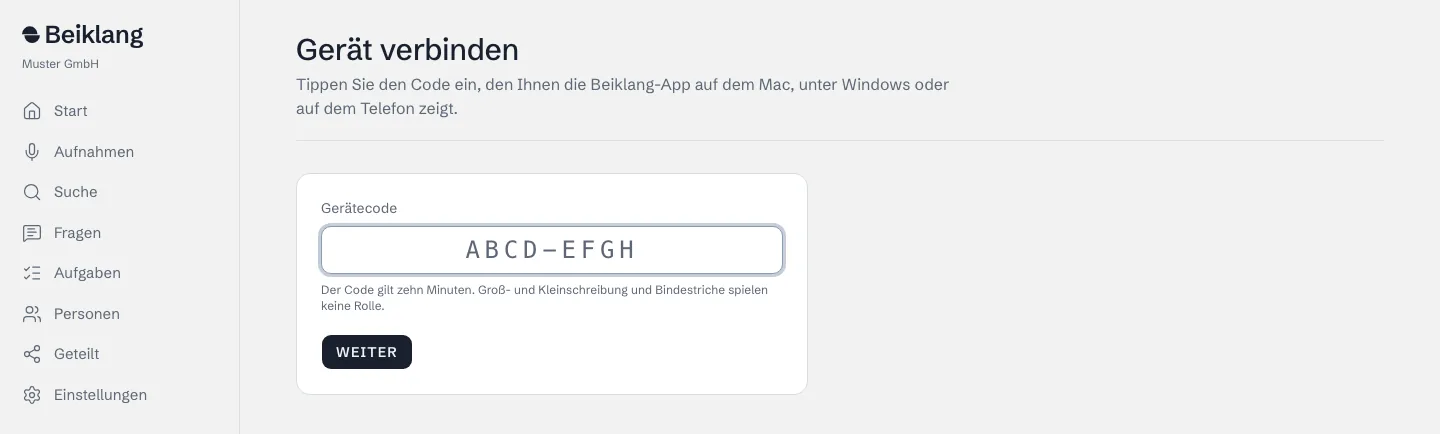
- Klicken Sie auf Im Browser öffnen. Es öffnet sich Beiklang, angemeldet, mit der Seite Gerät verbinden. Ist der Code nicht schon eingetragen, tippen Sie ihn ein. Sie finden die Seite auch unter Einstellungen, Gerätecode eingeben.
- Prüfen Sie, dass dort „Beiklang für Mac“ steht, und klicken Sie auf Bestätigen. Die App ist jetzt mit Ihrem Konto verbunden.
Ihr Kennwort geben Sie nie in der App ein. Der Code gilt zehn Minuten. Bestätigen Sie nur einen Code, den Sie selbst gerade angefordert haben, denn das Gerät kann danach in Ihrem Namen aufnehmen und Ihre Aufnahmen lesen.
Rechte für Mikrofon und Systemton
Beim ersten Aufnehmen fragt macOS zweimal nach. Erlauben Sie beides:
| Recht | Wofür | Wo nachsehen |
|---|---|---|
| Mikrofon | Ihre eigene Stimme, auf einer eigenen Spur | Systemeinstellungen, Datenschutz & Sicherheit, Mikrofon |
| Systemaudio | Der Ton des Meetings, also die anderen | Systemeinstellungen, Datenschutz & Sicherheit, Bildschirm- und Systemaudioaufnahme, Bereich „Nur Systemaudio“ |
Die anderen fehlen in der Aufnahme?
Dann fehlt fast immer das Systemaudio-Recht. Ohne dieses Recht kommt vom Meeting nur Stille an, eine Fehlermeldung gibt es dabei nicht. Schalten Sie Beiklang in den Systemeinstellungen frei und starten Sie die Aufnahme neu.
Aufnahme starten
- Klicken Sie in der Menüleiste auf Beiklang und auf Aufnahme starten.
- Es öffnet sich das Fenster „Sagen Sie es den anderen“. Kopieren Sie den Satz in den Meeting-Chat, tragen Sie auf Wunsch einen Titel ein und setzen Sie den Haken. Ohne Titel heißt die Aufnahme nach Datum und Uhrzeit.
- Klicken Sie auf Aufnahme starten. Im Menü sehen Sie die Laufzeit und je einen Pegel für Systemton und Mikrofon, dazu Pause und Beenden.
- Nach Beenden überträgt die App den Rest. Unter „Warteschlange“ steht „Alle Stücke beim Server“, sobald alles angekommen ist. Unter „Letzte Aufnahmen“ öffnet ein Klick die Notiz im Browser.
Wenn das Netz wegfällt
Die App schneidet je Spur alle 30 Sekunden ein Stück und legt es verschlüsselt auf dem Mac ab. Gelöscht wird ein Stück erst, wenn der Server den Empfang bestätigt hat. Ist das Netz weg, nimmt die App weiter auf und versucht es später erneut, auch nach einem Neustart des Mac. Wechseln Sie während der Aufnahme Kopfhörer oder Mikrofon, läuft die Aufnahme weiter. Die kurze Lücke beim Wechsel wird mit Stille gefüllt und vermerkt.
iPhone und Android
Die Telefon-App ist für Gespräche vor Ort: Besprechung im Raum, Termin beim Kunden, Baustelle. Sie nimmt über das Mikrofon auf und läuft weiter, wenn der Bildschirm aus ist. Die Apps sind in der Testphase, Sie bekommen sie von uns, bis sie im App Store und bei Google Play stehen.
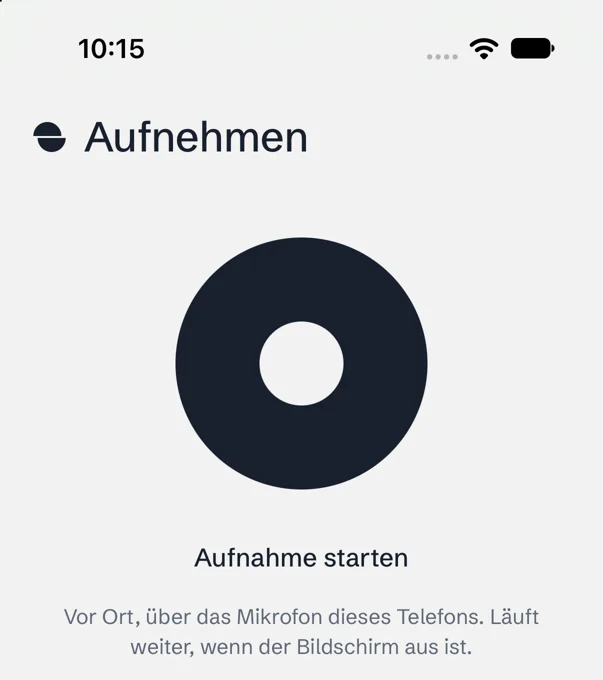
- Beim ersten Öffnen zeigt die App einen Gerätecode. Tippen Sie auf den Knopf zum Bestätigen, dann öffnet sich Beiklang im Browser des Telefons. Melden Sie sich an und bestätigen Sie wie beim Mac.
- Tippen Sie auf den großen Knopf. Es erscheint „Sagen Sie es den anderen.“ mit Feldern für Titel und Teilnehmer (beides freiwillig).
- Setzen Sie den Haken „Alle Anwesenden wissen, dass aufgenommen wird.“ und tippen Sie auf Aufnahme starten. Die App zeigt Laufzeit und Pegel.
- Zum Beenden tippen Sie wieder auf den großen Knopf. Unter Aufnahmen sehen Sie, was noch übertragen wird, und lesen die fertige Notiz.
Rechte: Das iPhone fragt nach dem Mikrofon. Android fragt nach Mikrofon und Benachrichtigungen, denn während der Aufnahme steht eine Benachrichtigung in der Leiste. Diese ist im Moment noch englisch („Recording audio“).
Wie am Mac liegt die Aufnahme in Stücken von 30 Sekunden auf dem Telefon, bis der Server jedes Stück bestätigt hat. Zeigt die App „Eine Aufnahme braucht Hilfe“, öffnen Sie Aufnahmen: Dort wählen Sie Erneut oder Verwerfen.
Noch nicht fertig
Ein Telefonanruf hält die Aufnahme an, sie läuft danach nicht von selbst weiter. Starten Sie nach dem Anruf eine neue Aufnahme. Fragen an alle Aufnahmen stellen Sie im Moment im Browser, nicht in der Telefon-App.
Dateien und Plaud-Aufnahmen hochladen
Vorhandene Aufnahmen, etwa von einem Diktiergerät oder einem Plaud-Rekorder, laden Sie im Browser hoch. Sie laufen durch dieselbe Erkennung wie alles andere.
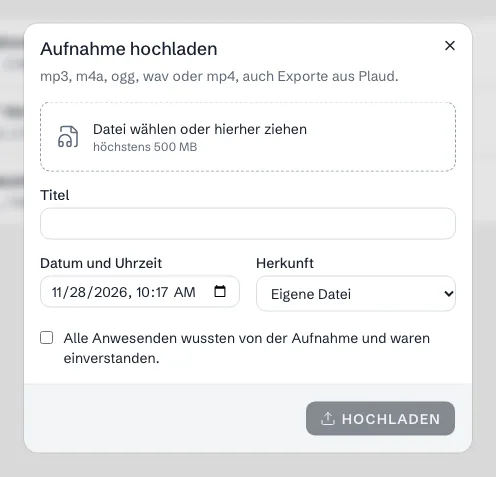
- Öffnen Sie Aufnahmen und klicken Sie oben rechts auf Hochladen.
- Wählen Sie die Datei oder ziehen Sie sie in das Feld. Möglich sind mp3, m4a, ogg, wav und mp4, bis 500 MB.
- Titel, Datum und Uhrzeit übernimmt Beiklang aus der Datei, Sie können beides ändern. Unter Herkunft wählen Sie „Eigene Datei“ oder „Plaud“. Steht „plaud“ im Dateinamen, ist Plaud schon gewählt.
- Setzen Sie den Haken „Alle Anwesenden wussten von der Aufnahme und waren einverstanden.“ und klicken Sie auf Hochladen.
Für Plaud nutzen Sie den Export aus der Plaud-App als Audiodatei. Eine direkte Übernahme aus der Plaud-Cloud gibt es nicht.
Windows
Die App für Windows ist in Vorbereitung und noch nicht verfügbar. Bis dahin nehmen Sie Online-Meetings am Mac auf, oder Sie laden unter Windows eine Aufnahme hoch, die Sie anders erstellt haben.
Was nach der Aufnahme passiert
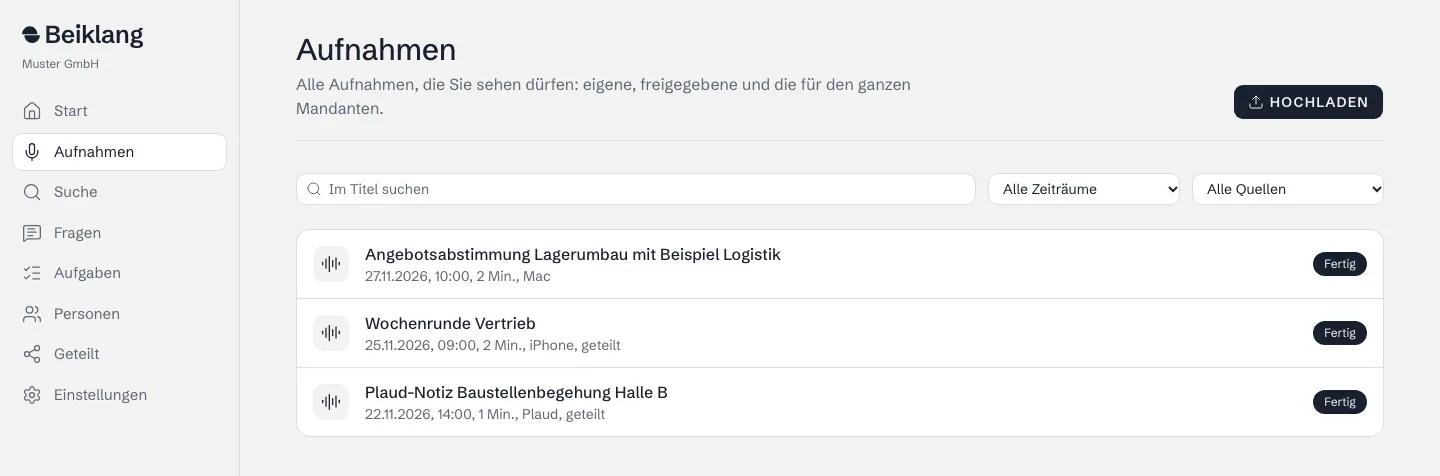
In der Liste der Aufnahmen zeigt jede Aufnahme ihren Stand: „Wird hochgeladen“, „Wartet“, „Wird transkribiert“, „Wird zusammengefasst“ und schließlich „Fertig“. Steht dort „Fehlgeschlagen“, steht der Grund oben in der Aufnahme.