Für alle
Erste Schritte
So melden Sie sich bei Beiklang an und finden sich zurecht. Dazu steht hier, was Beiklang macht und was es bewusst nicht macht.
Was Beiklang macht
Beiklang schreibt Ihre Termine mit: Online-Meetings in Teams, Zoom oder Meet am Rechner und Gespräche vor Ort mit dem Telefon. Aus der Aufnahme entsteht ein Transkript mit Sprechern und Zeitmarken, daraus eine Notiz mit Zusammenfassung, Entscheidungen und Aufgaben.
- Kein Bot im Meeting. Niemand tritt dem Gespräch bei. Die Mac-App nimmt den Ton auf Ihrem Rechner auf, Systemton und Mikrofon auf getrennten Spuren.
- Namen stimmen. Namen und Begriffe aus dem Mitarbeiterverzeichnis und der Wortliste Ihrer Firma fließen in die Erkennung ein.
- Unsicheres ist markiert. Wo die Erkennung bei einem Namen oder einer Zahl schwankt, steht es in der Notiz. Sie prüfen diese Stellen, nicht das ganze Gespräch.
- Nichts geht verloren. Die Apps speichern die Aufnahme in Stücken auf dem Gerät, bis der Server jedes Stück bestätigt hat. Fällt das Netz aus, wird später übertragen.
Was Beiklang nicht macht
Teams, Zoom und Meet nicht auf dem Telefon
iPhone und Android geben den Ton anderer Apps nicht frei. Ein Teams- oder Zoom-Gespräch auf dem Telefon kann Beiklang deshalb nicht mitschneiden, das sperren Apple und Google. Das Telefon nimmt auf, was im Raum gesprochen wird. Online-Meetings nehmen Sie mit der Beiklang-App auf dem Mac auf.
- Beiklang nimmt nie von selbst auf. Jede Aufnahme starten Sie selbst, nach dem Hinweis an die anderen.
- Beiklang rät nicht. Findet die Suche oder die Frage an alle Aufnahmen keine passende Stelle, sagt Beiklang das.
- Beiklang schreibt nichts in Ihr Microsoft 365: keine Mails, keine Termine, keine Dateien.
Anmelden
Öffnen Sie Beiklang im Browser. Die Adresse bekommen Sie mit Ihrer Einladung oder von Ihrer Administration. Es gibt zwei Wege:
- Mit Microsoft anmelden: wenn Ihre Firma Beiklang mit Microsoft verbunden hat. Sie melden sich mit Ihrem Firmenkonto an, ohne eigenes Kennwort für Beiklang. Ihr Konto entsteht bei der ersten Anmeldung.
- Mail und Kennwort: wenn Sie eine Einladung per Link bekommen haben. Über den Link legen Sie Ihr Kennwort fest und nehmen die Einladung an.
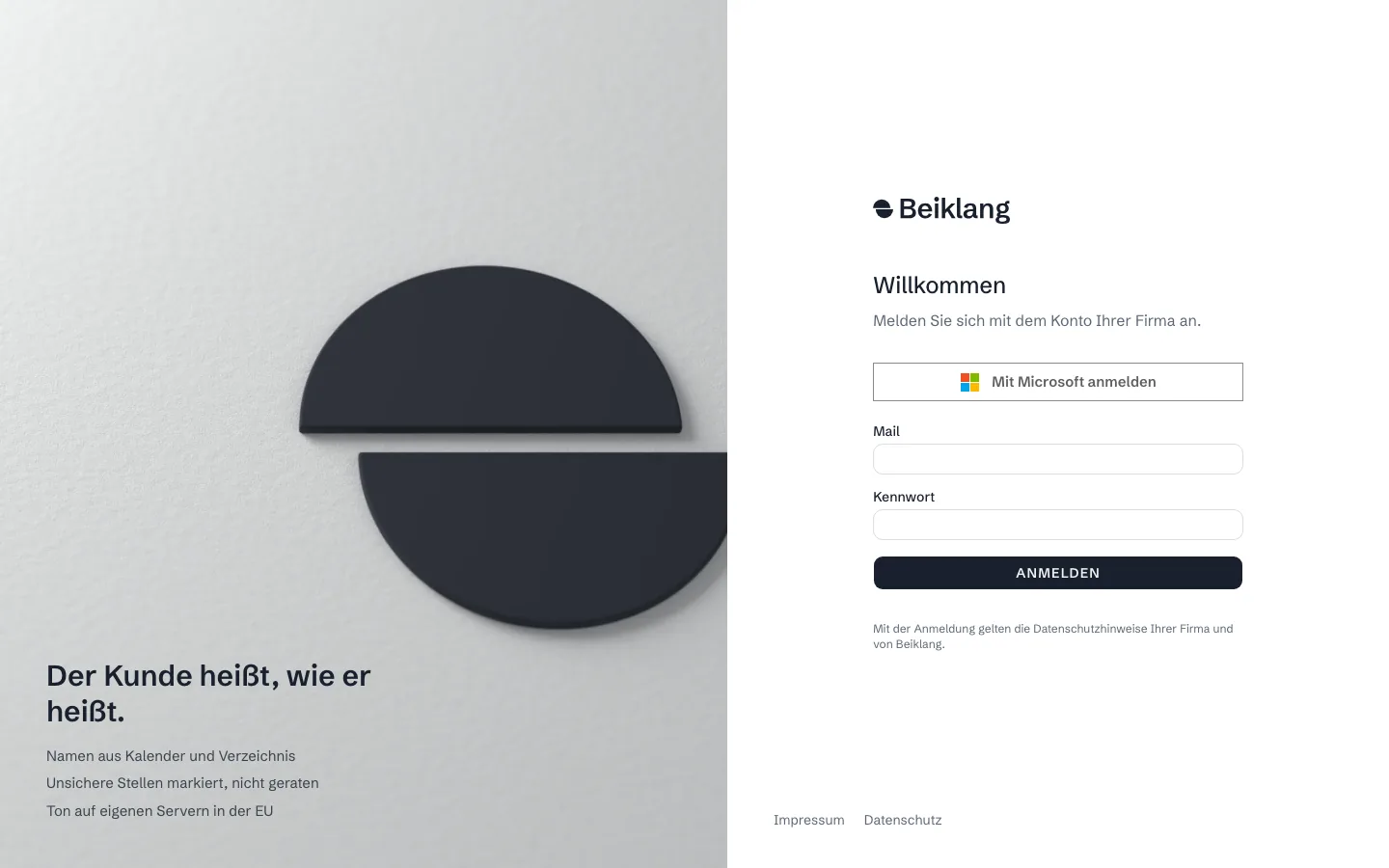
Erscheint nach der Microsoft-Anmeldung „Anmeldung nicht möglich“, ist Ihre Firma noch nicht mit Microsoft verbunden. Bitten Sie Ihre Administration, das unter Verwaltung, Microsoft zu erledigen, oder melden Sie sich mit Mail und Kennwort an.
Die Startseite
Nach der Anmeldung sehen Sie Ihre letzten Aufnahmen, offene unsichere Stellen und offene Aufgaben. Ein Klick auf eine unsichere Stelle öffnet die Aufnahme genau dort.
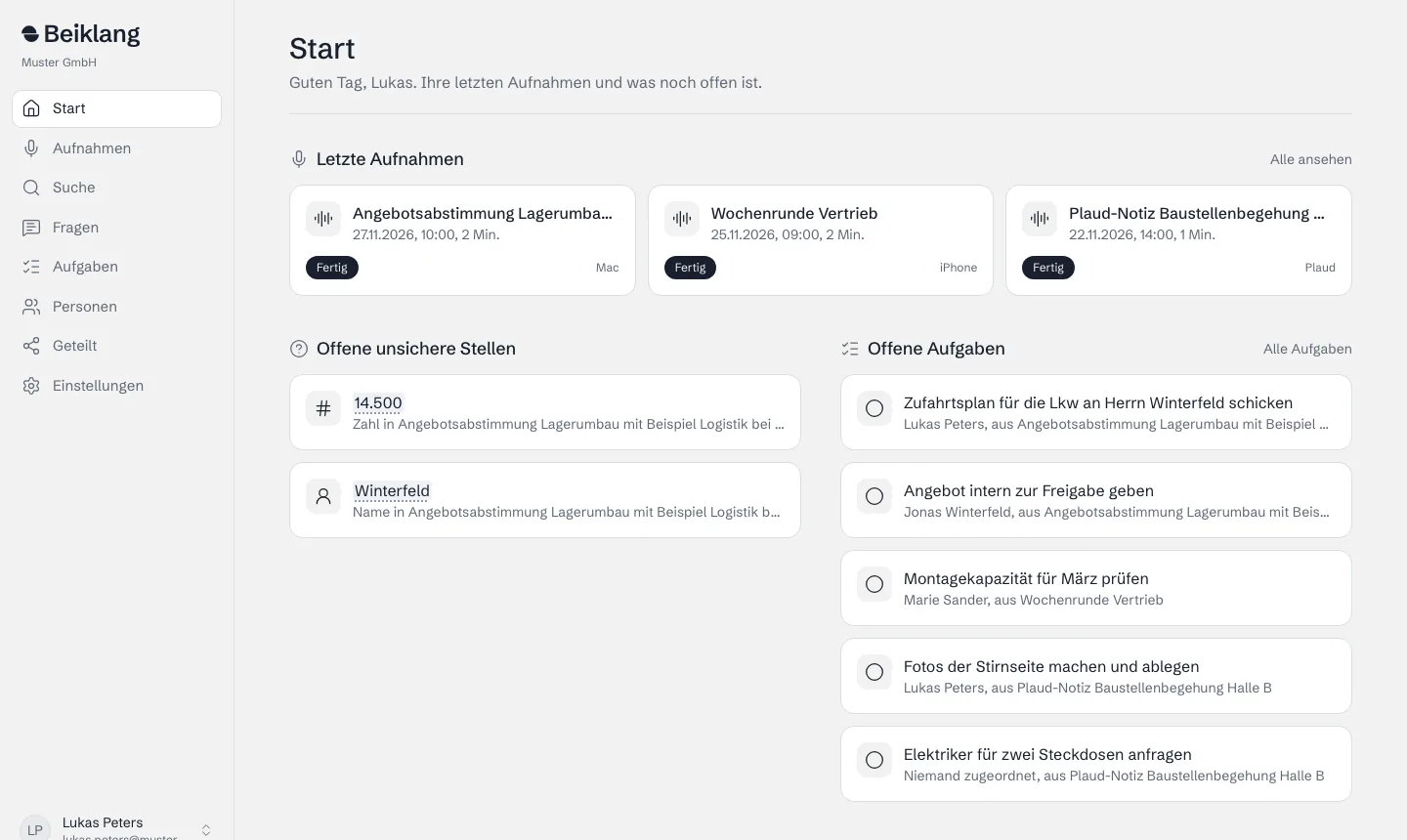
Links in der Leiste finden Sie:
| Bereich | Wofür |
|---|---|
| Aufnahmen | Alle Aufnahmen, die Sie sehen dürfen, mit Filter nach Zeitraum und Quelle. Hier laden Sie auch Dateien hoch. |
| Suche | Volltext über alle Transkripte. |
| Fragen | Eine Frage an alle Aufnahmen, die Antwort mit Belegstellen. |
| Aufgaben | Alle Aufgaben aus allen Notizen, zum Abhaken. |
| Personen | Das Verzeichnis Ihrer Firma und Ihre Gesprächspartner von außen. |
| Geteilt | Ihre Freigaben mit Abrufen und was andere mit Ihnen geteilt haben. |
| Einstellungen | Profil, Apps verbinden, Claude-Konnektor, angemeldete Sitzungen. |
Unten in der Leiste öffnet Ihr Name ein Menü mit Abmelden. Administratoren finden dort auch den Weg in die Verwaltung.
Wer was sieht
- Ihre eigenen Aufnahmen sehen zunächst nur Sie.
- Andere sehen eine Aufnahme, wenn Sie sie mit ihnen oder dem ganzen Mandanten teilen (siehe Teilen).
- Administratoren Ihrer Firma sehen alle Aufnahmen der Firma.
- Umbenennen, löschen und teilen dürfen nur Sie als Eigentümer und die Administratoren.
Mandant heißt in Beiklang Ihre Firma. Daten anderer Firmen sind technisch getrennt, auch ein Fehler in einer Abfrage zeigt keine fremden Aufnahmen.
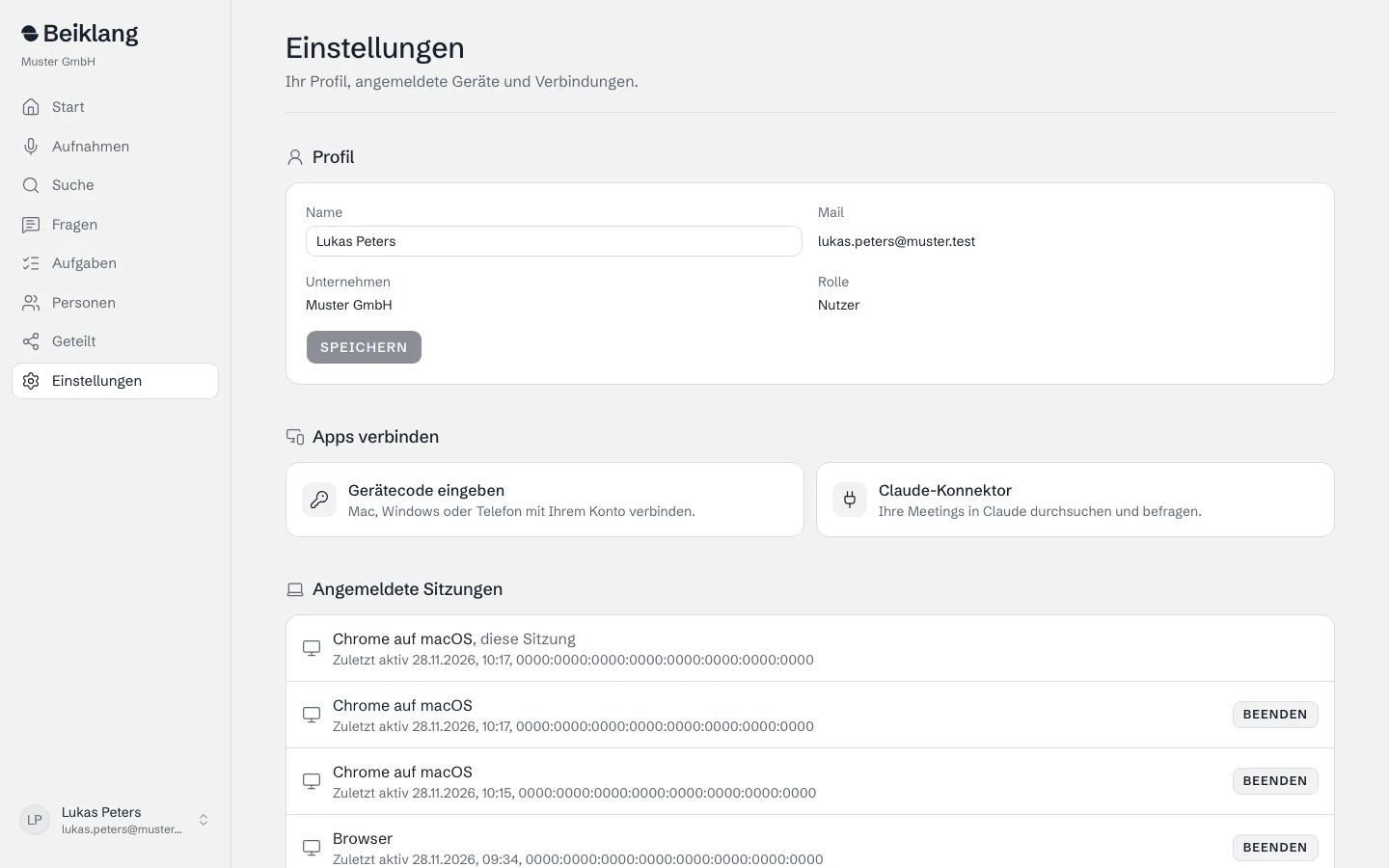
Angemeldete Geräte und Sitzungen
Unter Einstellungen sehen Sie alle Sitzungen: Browser und verbundene Apps, mit letzter Aktivität. Einzelne Sitzungen beenden Sie dort, oder alle anderen auf einmal. Das meldet auch verbundene Apps ab.