
Für Administratoren
Microsoft verbinden
Wenn Sie Beiklang mit Microsoft Entra ID verbinden, melden sich Ihre Leute mit dem Firmenkonto an, und Beiklang kennt Namen, Positionen und Abteilungen aus Ihrem Verzeichnis. Sie legen dafür keine eigene App-Registrierung an, eine berechtigte Person stimmt einmal zu.
Wie es funktioniert
Beiklang ist eine mehrinstanzenfähige App von KREATIKA, die bereits bei Microsoft registriert ist. Sie können sie in Ihrem Entra ID an diesen Angaben erkennen:
| Name | Beiklang |
|---|---|
| Herausgeber | KREATIKA |
| Anwendungs-ID (Client-ID) | 0e82ee5f-6329-43f7-9c36-9f00915f4927 |
Keine eigene App-Registrierung
Sie legen unter App-Registrierungen nichts an, erzeugen kein Geheimnis und tragen keine Adressen ein. Mit der Zustimmung entsteht in Ihrem Entra ID automatisch eine Unternehmensanwendung „Beiklang“, die auf die App von KREATIKA verweist.
Wer zustimmen darf
Beiklang fragt Berechtigungen vom Typ „Anwendung“ für Microsoft Graph an (siehe unten). Solchen Berechtigungen darf in Microsoft Entra ID nur eine dieser Rollen zustimmen:
- Globaler Administrator
- Administrator für privilegierte Rollen
Die Rollen Cloudanwendungsadministrator und Anwendungsadministrator reichen dafür nicht. Sie dürfen nur delegierten Berechtigungen zustimmen, nicht Anwendungsberechtigungen für Microsoft Graph. Mit einer dieser Rollen bricht die Zustimmung bei Microsoft ab.
In Beiklang braucht die Person außerdem die Rolle Inhaber oder Admin, denn nur dann sieht sie die Verwaltung. Ist Ihr Microsoft-Administrator nicht dieselbe Person, gibt es zwei Wege: Sie geben ihm in Beiklang vorübergehend die Rolle Admin, oder Sie starten die Verbindung selbst und er meldet sich im Microsoft-Fenster in Ihrem Browser an. Beenden muss den Ablauf dieselbe Beiklang-Sitzung, die ihn gestartet hat.
Schritt für Schritt
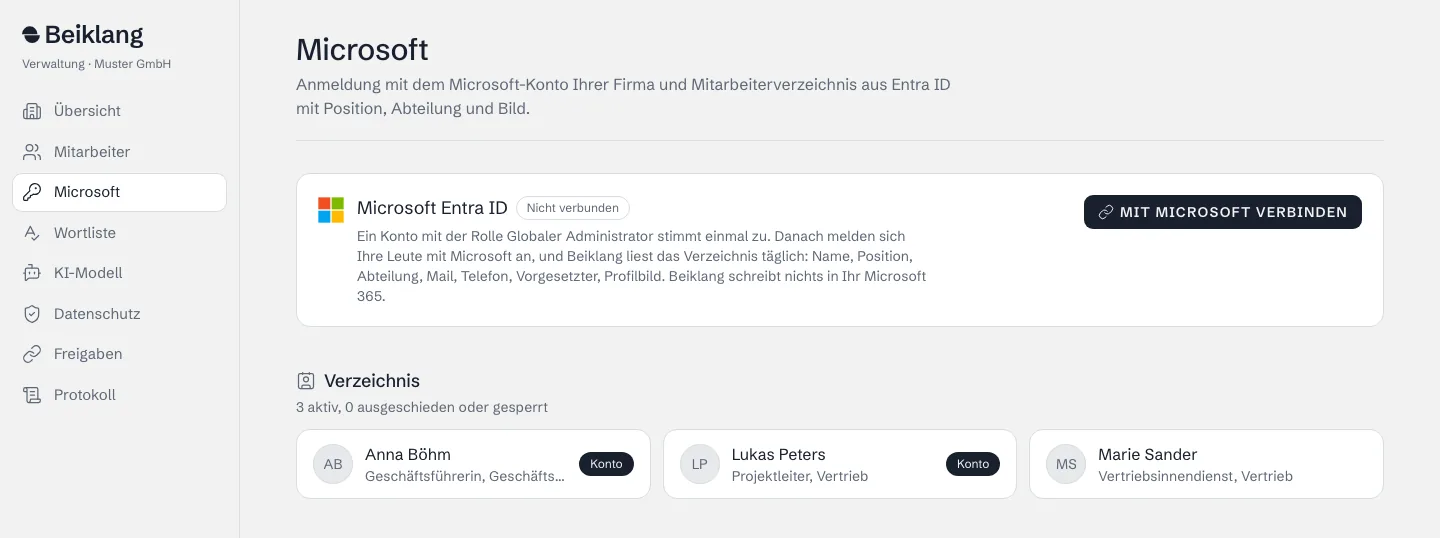
- Melden Sie sich in Beiklang an und öffnen Sie über das Menü unter Ihrem Namen die Verwaltung, dann Microsoft.
- Klicken Sie auf Mit Microsoft verbinden. Sie landen bei Microsoft.
- Melden Sie sich mit dem Konto an, das eine der Rollen oben hat.
- Microsoft zeigt „Angeforderte Berechtigungen“ für Beiklang mit der Liste unten. Prüfen Sie App und Herausgeber und klicken Sie auf Akzeptieren. Die Zustimmung gilt für Ihre ganze Organisation.
- Sie kommen zurück zu Beiklang. Oben steht „Verbunden. Der erste Abgleich des Verzeichnisses ist eingeplant.“ Bei Microsoft Entra ID stehen jetzt Mandanten-ID und Domänen Ihrer Firma.
Danach:
- Ihre Leute melden sich mit Mit Microsoft anmelden an. Das gelingt nur mit Konten aus Ihrem Entra ID. Bei der ersten Anmeldung entsteht das Beiklang-Konto mit der Rolle Mitglied.
- Unter Mitarbeiter erscheint, wer im Verzeichnis steht und noch kein Konto hat. Mit Freischalten legen Sie Konten vorab an, auch für alle auf einmal.
- Beiklang gleicht das Verzeichnis gleich nach dem Verbinden und danach täglich ab. Mit Jetzt abgleichen holen Sie Änderungen sofort. Wer in Entra ID gesperrt ist, erscheint als „Ausgeschieden“.
- Namen und Abteilungen kommen in die Wortliste und helfen der Erkennung.
Ein Entra-Mandant gehört zu genau einem Beiklang-Mandanten. Ist er schon mit einem anderen verbunden, meldet Beiklang das und verbindet nicht.
Die Berechtigungen im Einzelnen
Anwendung heißt: Beiklang liest das, auch ohne dass gerade jemand angemeldet ist, etwa beim täglichen Abgleich des Verzeichnisses. Delegiert heißt: Beiklang handelt nur im Namen der angemeldeten Person und nur mit deren Daten.
| Berechtigung | Typ | Was Beiklang damit tut |
|---|---|---|
User.Read.All | Anwendung | Mitarbeiterverzeichnis lesen: Name, Mail, Position, Abteilung, Telefon, Vorgesetzter, Profilbild und ob das Konto aktiv ist. Daraus entstehen Personenauswahl, Sprecherzuordnung und Wortliste. |
Organization.Read.All | Anwendung | Firmenangaben lesen. Beiklang liest daraus nur den Namen und die bestätigten Domänen Ihrer Firma. |
openid | Delegiert | Anmeldung: Microsoft bestätigt, wer sich anmeldet. |
profile | Delegiert | Anmeldung: Name der angemeldeten Person. |
email | Delegiert | Anmeldung: Mail-Adresse der angemeldeten Person. |
offline_access | Delegiert | Angemeldet bleiben, ohne dass Microsoft jedes Mal neu fragt. |
User.Read | Delegiert | Das eigene Profil der angemeldeten Person lesen. |
Calendars.Read | Delegiert | Nur den eigenen Kalender der angemeldeten Person lesen, keine fremden und keine freigegebenen Kalender. Wofür: Teilnehmer und Namen aus dem Termin übernehmen, damit die Erkennung sie richtig schreibt. Diese Übernahme ist in Vorbereitung. |
Was Beiklang nicht darf
- Keine Mails lesen oder senden. Beiklang hat keine Berechtigung für Postfächer.
- Keine Dateien lesen: kein OneDrive, kein SharePoint, kein Teams-Chat.
- Nichts schreiben: keine Termine anlegen, keine Benutzer oder Gruppen ändern, keine Kennwörter.
- Keine Teams-Besprechungen betreten oder deren Aufnahmen abrufen.
Zustimmung prüfen oder widerrufen
- Öffnen Sie das Microsoft Entra Admin Center (entra.microsoft.com).
- Gehen Sie zu Identität, Anwendungen, Unternehmensanwendungen und suchen Sie „Beiklang“ oder die Anwendungs-ID oben.
- Unter Berechtigungen sehen Sie jede erteilte Berechtigung, wer zugestimmt hat und wann.
- Zum Widerrufen löschen Sie die Unternehmensanwendung unter Eigenschaften, Löschen. Alternativ setzen Sie dort Aktiviert für die Anmeldung von Benutzern? auf Nein, dann kann sich niemand mehr anmelden und Beiklang erhält keine Daten mehr.
In Beiklang trennen Sie die Verbindung unter Verwaltung, Microsoft mit Trennen. Danach meldet sich niemand mehr mit Microsoft an, und das Verzeichnis wird nicht mehr abgeglichen. Konten mit Kennwort bleiben. Wollen Sie, dass Beiklang auch technisch keinen Zugriff mehr hat, widerrufen Sie zusätzlich in Entra ID wie oben.
Mögliche Hürden
Benutzerzustimmung ist in Ihrer Firma abgeschaltet
Viele Firmen erlauben Mitarbeitern nicht, Apps selbst zuzustimmen. Das ist kein Problem: Mit der Administratorzustimmung oben ist für alle zugestimmt, Ihre Leute werden nicht mehr gefragt. Kommt bei einer Anmeldung trotzdem „Administratorgenehmigung erforderlich“, fehlt die Zustimmung noch oder wurde widerrufen. Holen Sie den Schritt oben nach.
Hinweis „nicht verifizierter Herausgeber“
Microsoft zeigt bei Apps, deren Herausgeber die Überprüfung im Microsoft Partner Network noch nicht abgeschlossen hat, den Hinweis „nicht verifiziert“. Bei Beiklang ist diese Überprüfung noch offen, Sie sehen den Hinweis also. Prüfen Sie anhand der Anwendungs-ID oben, dass es die App von KREATIKA ist. Manche Firmen lassen Zustimmungen für nicht verifizierte Herausgeber nur durch Administratoren zu, das ist mit dem Weg oben ohnehin der Fall.
Bedingter Zugriff
Richtlinien für bedingten Zugriff gelten auch für Beiklang. Verlangt Ihre Firma etwa ein verwaltetes Gerät oder einen Standort, gilt das auch bei der Anmeldung in Beiklang. Schließt eine Richtlinie alle nicht freigegebenen Apps aus, nehmen Sie die Unternehmensanwendung Beiklang in die Liste der erlaubten Apps auf. Der tägliche Abgleich des Verzeichnisses läuft ohne angemeldete Person und ist davon nicht betroffen.
„Die Zustimmung wurde bei Microsoft nicht erteilt“
Diese Meldung erscheint, wenn im Microsoft-Fenster abgebrochen wurde oder das Konto keine der nötigen Rollen hat. Melden Sie sich beim nächsten Versuch mit einem Globalen Administrator oder einem Administrator für privilegierte Rollen an.